


亲爱的视频爱好者们,你是否曾在观看一段精彩视频时,被那讨厌的水印给破坏了观影体验?别急,今天就来教你几招,轻松去除视频中的水印,让你的视频世界焕然一新!
一、了解水印的来源
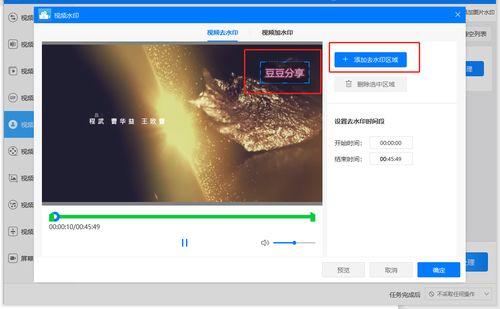
在开始去除水印之前,我们先来了解一下水印的来源。水印通常分为两种:一种是视频制作方故意添加的,用于保护版权;另一种则是视频平台为了盈利而强制添加的广告水印。了解水印的来源,有助于我们选择合适的去除方法。
二、使用视频编辑软件去除水印
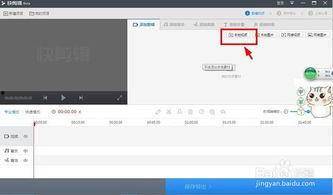
1. Adobe Premiere Pro
- 打开视频编辑软件Adobe Premiere Pro。
- 导入含有水印的视频。
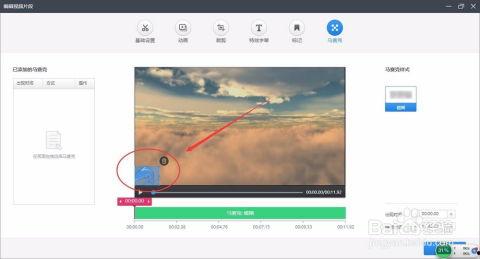
- 使用“遮罩”工具,在视频上创建一个与水印大小相同的遮罩。
- 调整遮罩的位置,使其覆盖水印。
- 保存并导出视频。
2. Final Cut Pro X
- 打开Final Cut Pro X。
- 导入含有水印的视频。
- 使用“遮罩”工具,在视频上创建一个与水印大小相同的遮罩。
- 调整遮罩的位置,使其覆盖水印。
- 保存并导出视频。
3. DaVinci Resolve
- 打开DaVinci Resolve。
- 导入含有水印的视频。
- 使用“遮罩”工具,在视频上创建一个与水印大小相同的遮罩。
- 调整遮罩的位置,使其覆盖水印。
- 保存并导出视频。
三、利用在线工具去除水印
1. Watermark Remover
- 访问Watermark Remover网站。
- 上传含有水印的视频。
- 选择去除水印的区域。
- 点击“Remove Watermark”按钮。
- 下载去除水印后的视频。
2. Online Video Editor
- 访问Online Video Editor网站。
- 导入含有水印的视频。
- 使用“遮罩”工具,在视频上创建一个与水印大小相同的遮罩。
- 调整遮罩的位置,使其覆盖水印。
- 保存并导出视频。
四、使用视频转换软件去除水印
1. HandBrake
- 下载并安装HandBrake。
- 打开HandBrake。
- 导入含有水印的视频。
- 选择输出格式和设置。
- 点击“Start”按钮开始转换。
- 转换完成后,下载去除水印后的视频。
2. Any Video Converter
- 下载并安装Any Video Converter。
- 打开Any Video Converter。
- 导入含有水印的视频。
- 选择输出格式和设置。
- 点击“Convert”按钮开始转换。
- 转换完成后,下载去除水印后的视频。
五、注意事项
1. 在去除水印的过程中,请确保遵守相关法律法规,不要侵犯他人版权。
2. 使用在线工具或视频转换软件时,注意选择信誉良好的平台,以免泄露个人信息。
3. 去除水印后的视频质量可能会受到影响,请根据实际情况选择合适的方法。
现在,你已经掌握了去除视频水印的多种方法,快来试试吧!让你的视频世界从此无水印,尽情享受观影的乐趣吧!
文章声明:以上内容(如有图片或视频在内)除非注明,否则均为亚洲电影大全原创文章,转载或复制请以超链接形式并注明出处。
本文作者:admin本文链接:https://yzsp91zxjx.com/post/489.html